
En este tutorial te enseñamos, paso a paso, cómo abrir una consulta o ticket de soporte a través de nuestra extranet de clientes para que nuestro equipo técnico o de facturación pueda ayudarte de forma rápida y eficaz.
Paso 1: Acceso e identificación en la extranet
Para comenzar, accede a nuestra extranet de clientes a través del siguiente enlace:
👉 https://hosting-extranet.airetech.es
Introduce tu usuario y contraseña para iniciar sesión en tu área de cliente.
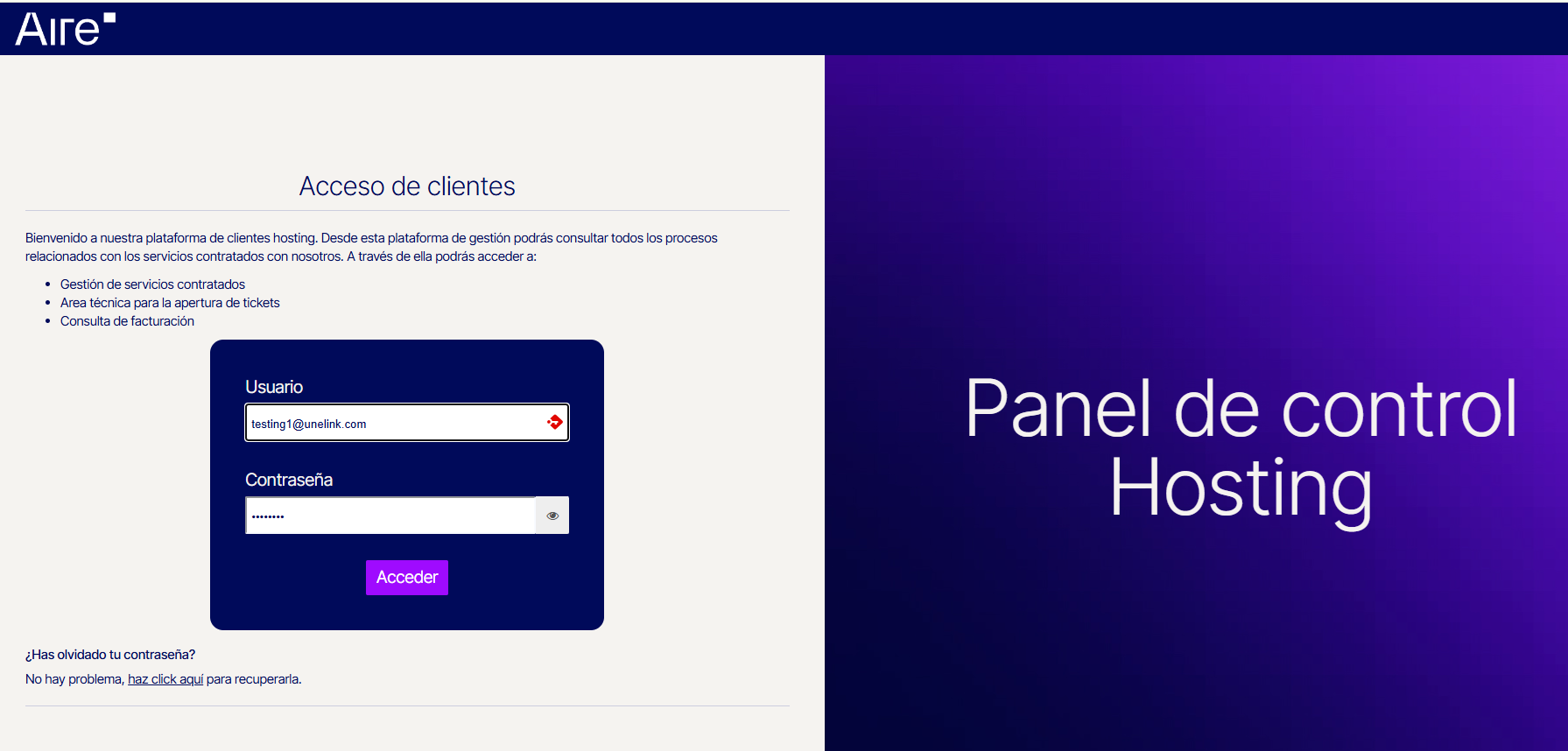
Paso 2: Acceder a «Nueva consulta»
Una vez dentro del panel principal, dispones de dos formas rápidas para iniciar una consulta:
- Desde el menú lateral izquierdo: Dirígete a
Sistema de soporte > Nueva consulta. - Desde el panel central/derecho: Haz clic directamente en el bloque o botón de «Nueva consulta» visible en la portada.
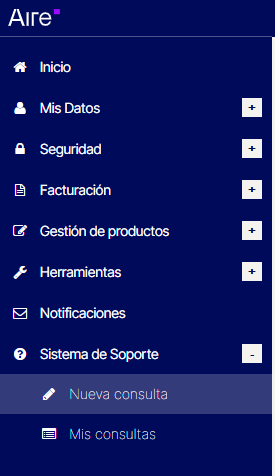
Paso 3: Seleccionar el tipo de soporte
A continuación se mostrarán las distintas opciones de atención disponibles. Elige la que mejor se adapte a tu necesidad:
- Sistema de soporte: Para incidencias y consultas relacionadas con los servicios y planes que tienes actualmente contratados.
- Soporte premium: Servicio para asistirte en configuraciones avanzadas a nivel de sistemas (limpieza/detección de spam, seguridad adicional, instalación o ajuste de librerías, optimizaciones específicas, etc.).
- Comercial y facturación: Para dudas sobre presupuestos, cobros, facturas o ampliación de productos.
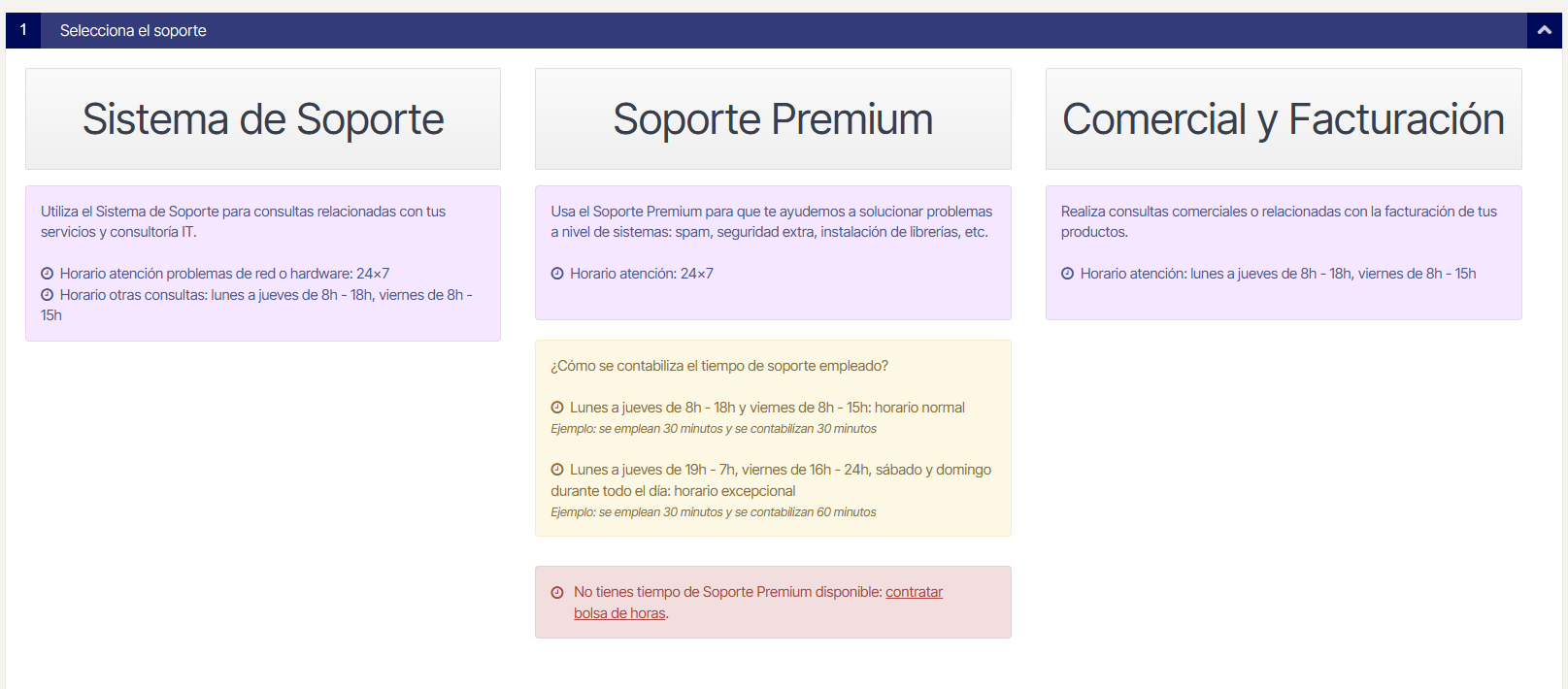
Paso 4: Seleccionar el producto o servicio afectado
Si has seleccionado Sistema de soporte o Soporte premium, el sistema te mostrará un desplegable o listado con todos tus productos activos.
Haz clic sobre el servicio sobre el que deseas realizar la consulta (dominio, alojamiento, servidor VPS, correo, etc.) y pulsa en continuar.
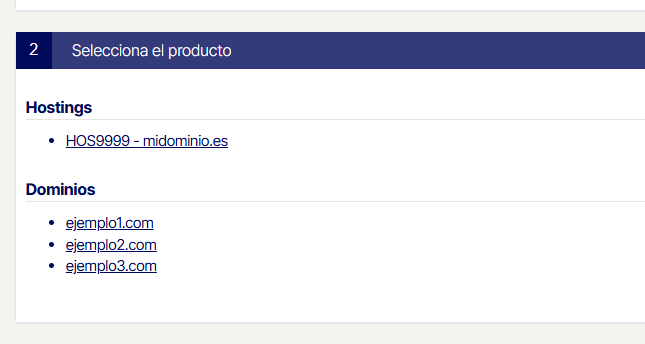
Paso 5: Comprobación del servicio y formulario del ticket
Dependiendo del tipo de servicio seleccionado, la plataforma puede tardar unos segundos en realizar unas comprobaciones automáticas previas de conectividad y estado del servidor.
Tras esta breve espera, se abrirá el formulario final para redactar tu consulta. En él podrás indicar:
- Asunto: Un resumen breve del motivo de tu ticket.
- Descripción detallada: Explícanos lo ocurrido (mensajes de error, pasos para reproducirlo, cuentas afectadas, etc.).
- Archivos adjuntos (si procede): Puedes adjuntar capturas de pantalla del error para agilizar la resolución.
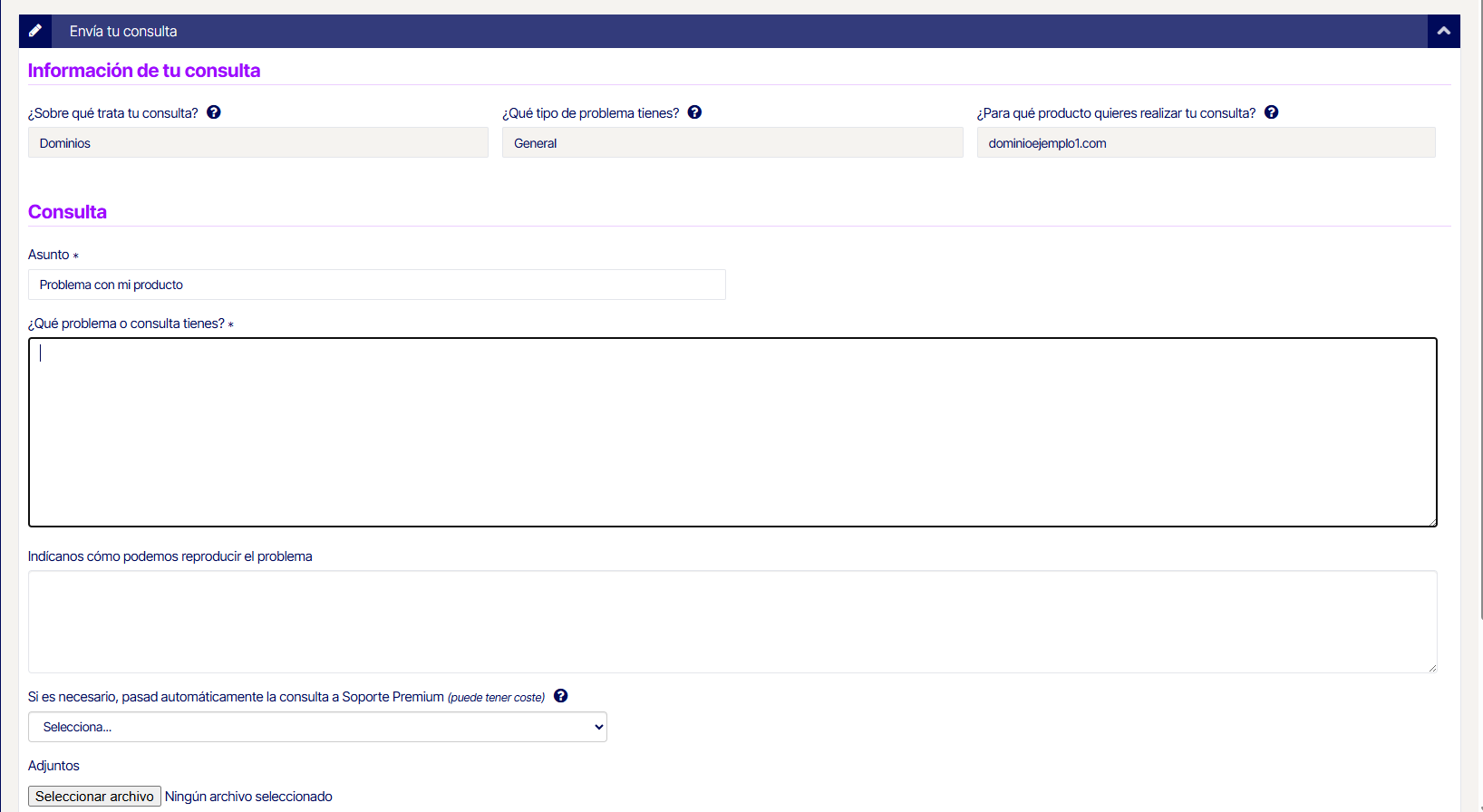
¡Listo! Al hacer clic en «Enviar», tu ticket quedará registrado. Recibirás una notificación por correo electrónico con el número de seguimiento y nuestro equipo te responderá a la mayor brevedad posible.


Deshabilitar el envío y recepción de correos electrónicos en una cuenta de email en cPanel
Ricardo Andrade
Timestamp en Linux Bash
Hola
Crear una lista de correo en cPanel
Jair Mtz
Crear una lista de correo en cPanel
Jair Mtz
Cambiar en Linux la fecha y la hora de un fichero
Eduardo
Activar el arranque automático de las máquinas virtuales de Proxmox
Yuleidi Blanco
Configurar el borrado de emails del servidor en Gmail para Android
Aina